
COMfortel® SoftPhone

Hinweis: Das COMfortel SoftPhone (1. Gen.) und dessen Support ist zum 31.12.2025 eingestellt. Nutzen Sie daher schnellstmöglich das kostenfreie Upgrade zum COMfortel SoftPhone 2!

FAQs

Voraussetzungen:

  1. Die COMtrexx hat min. Firmwareversion V2.4.4 oder höher.
  2. Für das COMtrexx System ist eine COMtrexx Maintenance gebucht oder der begrenzte, lizenzkostenfreie Zeitraum ist noch aktiv.
  3. Es ist ein COMfortel SoftPhone (1. Gen.) eingerichtet.

Gehen Sie wie folgt vor: 

  1. COMfortel SoftPhone auf dem Device (Android / iOS / Windows) deaktivieren bzw. deinstallieren.
  2. COMfortel SoftPhone 2 auf dem Device (Android / iOS / Windows) installieren.
  3. Gerätetyp in der COMtrexx umstellen:
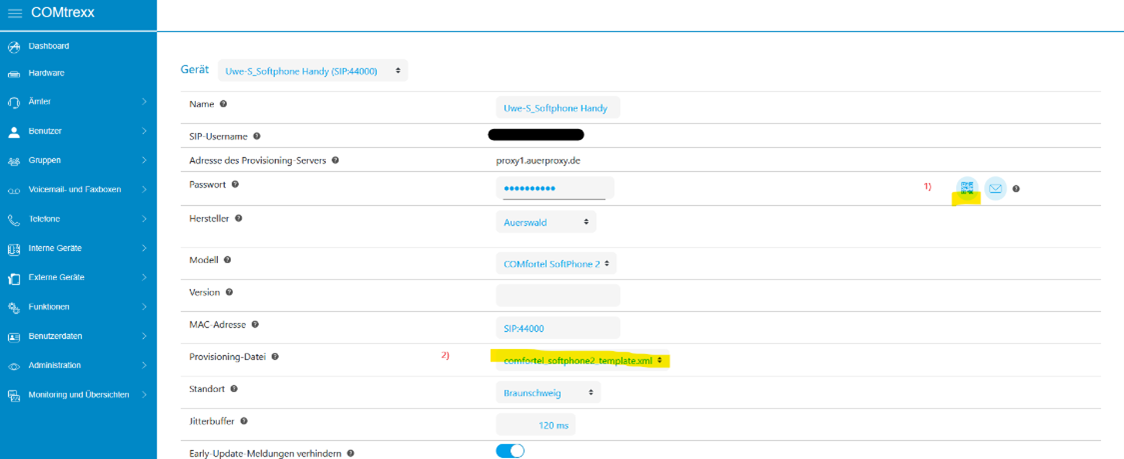
    Auf der Seite Telefone > Zuordnung das umzustellende Telefon suchen und mit dem „Stiftbutton“ die Konfigurationsseite aufrufen. Unter Modell stellen Sie den Gerätetyp von COMfortel SoftPhone auf COMfortel SoftPhone 2 um.
  4. Speichern Sie die Änderungen ab Durch das Umstellen des Geräteyps wird
    1.) in der Zeile Passwort ein Button für einen QR-Code angezeigt.
  • 2.) die Provisioning Datei auf „comfortel_softphone2_template.xml“ umgestellt.

    Mit dem neuen Button wird ein QR-Code angezeigt, welchen man mit einem Android Smartphone oder iPhone in der COMfortel SoftPhone 2 App zum Erfassen der Anmeldedaten scannen kann. Die Registrierungsdaten werden dadurch in die App eingetragen.

    Über den Button mit dem Briefumschlag lassen sich die Registrierungsdaten per E-Mail* versenden.

    Der E-Mail-Versand empfiehlt sich bei Windows Clients.
    Bei Smartphones ist die Funktion QR-Code komfortabler.
    Alternativ können die Anmeldedaten, SIP-Username und Passwort, auch manuell aus der Anlage kopiert und in der App eingetragen werden. Diese sind ebenfalls unter Telefone > Zuordnung in den Eigenschaften des Geräts zu finden ("Stiftbutton").

*Die E-Mail enthält die Anmeldedaten (SIP-Username und Passwort) und den QR-Code.

Voraussetzungen:

  1. COMpact 4000, COMpact 5200(R) oder COMpact 5500R.
  2. Die TK-Anlage hat Firmwareversion V8.6C oder höher.
  3. Es ist min. eine Lizenz für COMfortel SoftPhone (1. Gen.) freigeschaltet. 
  4. Es ist ein COMfortel SoftPhone (1. Gen.) eingerichtet.

Gehen Sie wie folgt vor:

  1. COMfortel SoftPhone auf dem Device (Android / iOS / Windows) deaktivieren bzw. deinstallieren.
  2. COMfortel SoftPhone 2 auf dem Device (Android / iOS / Windows) installieren.
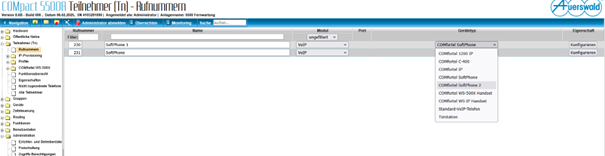
  3. Gerätetyp in der TK-Anlage umstellen: Auf der Seite: Teilnehmer (TN) > Rufnummern den „Gerätetyp“ beim entsprechenden Teilnehmer ändern von COMfortel SoftPhone auf COMfortel SoftPhone 2.
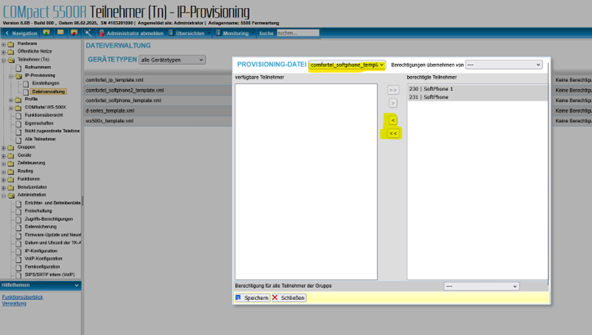
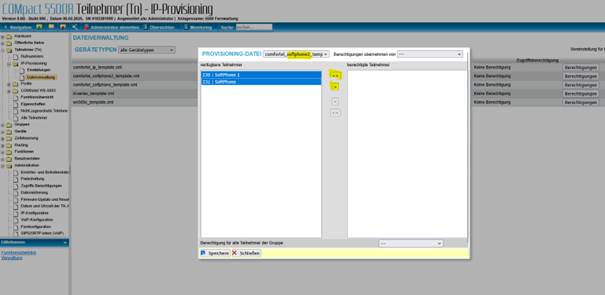
  1. Neue Provisioning Datei zuweisen: Auf der Seite: Teilnehmer(TN) > IP-Provisioning > Dateiverwaltung > Button „Berechtigung“ hinter der aktuellen Provisioning Datei.
    Die Zuweisung zur aktuellen Provisioning Datei (comfortel_softphone_template.xml) des COMfortel SoftPhone 1 aufheben.
  • Weisen Sie die neue Provisioning Datei (comfortel_softphone2_template.xml ) den entsprechenden Teilnehmern zu.
  1. Anmeldedaten für das COMfortel SoftPhone in der APP eintragen.
    Auf der Seite:
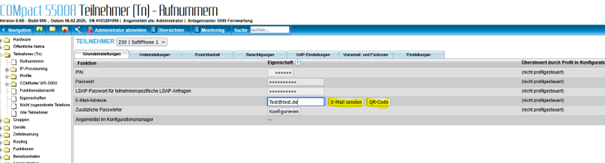
    Teilnehmer (TN) > Rufnummern Button „Konfigurieren“ beim entsprechenden Teilnehmer drücken > Reiter „Grundeinstellungen“ > entweder über den Button „E-Mail senden“ eine E-Mail * an das Gerät, auf dem COMfortel SoftPhone 2 installiert ist, senden oder mit „QR-Code“ einen QR-Code generieren, den man mit einem Android Smartphone oder iPhone in der COMfortel SoftPhone 2 App einlesen kann, um die Anmeldedaten einzutragen, damit sich die App registrieren kann. In beiden Fällen werden Benutzername und Passwort an das entsprechende Gerät übertragen.
  • E-Mail senden empfiehlt sich für Windows Clients.
    Bei Smartphones ist die Funktion QR-Code komfortabler. Alternativ können die Anmeldedaten, Passwort und SIP-Username, auch manuell aus der Anlage kopiert und übertragen werden.

*Die E-Mail enthält die Anmeldedaten (Benutzername und Passwort) und den QR-Code

Sales Configurator (SC)

- der einfache Weg zum richtigen System

Kundenanforderungen an Kommunikationslösungen steigen stetig und somit auch die Komplexität und Skalierbarkeit von ITK-Systemen. Projektierungen nehmen daher immer mehr Zeit in Anspruch. Hier bietet der kostenlose Sales Configurator eine einfache und schnelle Lösung. Damit haben Sie die Möglichkeit, Kommunikationslösungen effizient zu projektieren und Projektierungsvorschläge zu erstellen.

Sales Configurator (SC)